02Quizbot
Mehr als Ankreuzen.
Neben Single- und Multiple-Choice stellt der Quizbot offene Fragen. Die KI bewertet die Antwort und gibt Rückmeldung. So prüfen Sie Zusammenhänge statt Stichworte.
Demo buchen
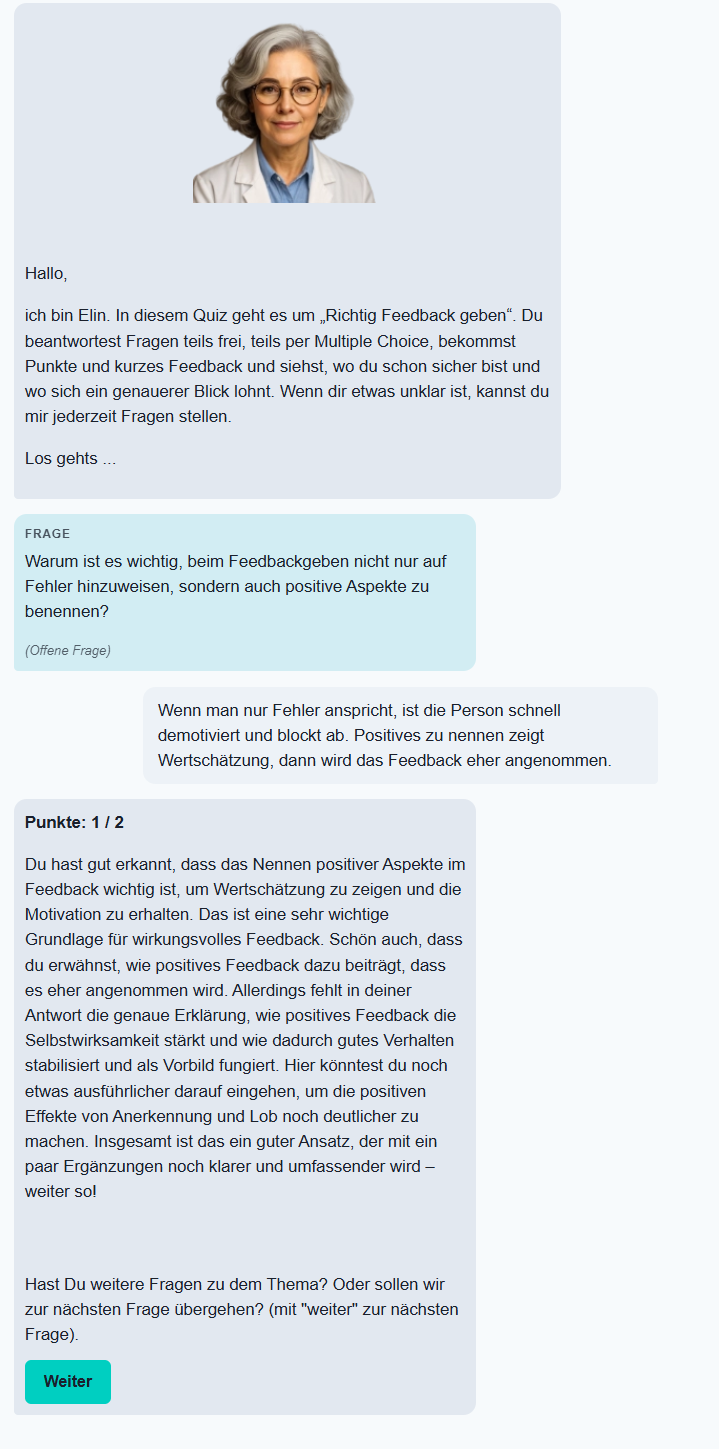
Live-Beispiel
So erleben es Lernende
-
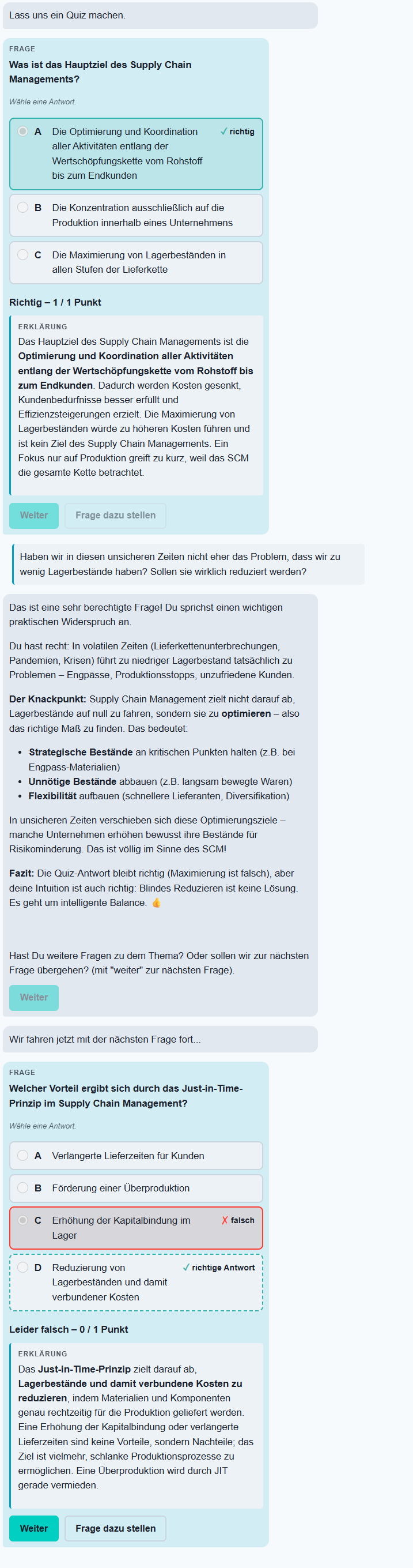
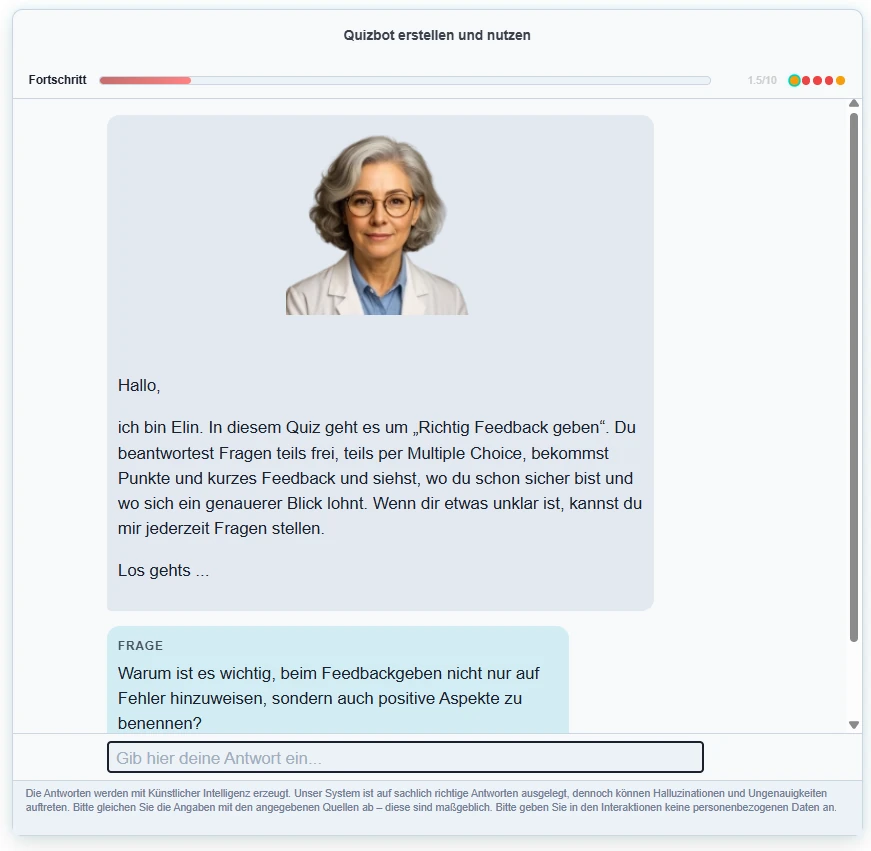 1 Frage lesen.Offen gestellt oder mit Antwortauswahl.
-
2 In eigenen Worten antworten.Bei offenen Fragen schreiben Lernende ihre Antwort selbst, statt eine vorgegebene anzukreuzen.
-
3 Rückmeldung bekommen und nachfragen.Die KI bewertet die Antwort, vergibt Punkte und erklärt, was fehlt. Wer es genauer wissen will, fragt direkt nach.
Auswahlfragen
Single-Choice und Multiple-Choice
Live-Beispiel
Das stellen Sie ein
- 01Offene Fragen, Single-Choice und Multiple-Choice in einem Quizbot
- 02Für offene Fragen eine Musterlösung, an der sich die KI bei der Bewertung orientiert – sie ist für Lernende nicht sichtbar
- 03Punkte je Frage und eine Bestehensgrenze, mit eigener Nachricht bei Bestehen und bei voller Punktzahl
- 04Rückfragen nach der Rückmeldung erlauben oder direkt zur nächsten Frage
- 05Fragen in fester oder zufälliger Reihenfolge, Antwortoptionen gemischt
- 06Erklärung zur Lösung anzeigen oder ausblenden
- 07Fragen nacheinander oder frei anspringbar
Wofür sich der Quizbot eignet
01Wissenscheck nach einer Lektion
02Prüfungsvorbereitung mit Rückmeldung
03Fallfragen, bei denen es auf die Begründung ankommt
Wo der Quizbot läuft
30 Minuten, Ihre Inhalte, unser System.
Bringen Sie eine Unterlage mit – wir zeigen live, was GeniusQ daraus macht.